
For å ta imot Vipps i en nettbutikk trenger du en bedriftsavtale og en integrasjon som passer plattformen. WooCommerce bruker en WordPress-utvidelse, mens Shopify har en egen betalingsintegrasjon. Denne guiden følger Vipps MobilePays dokumentasjon, kontrollert 26. oktober 2026.
Kilder og opplysninger kontrollert .
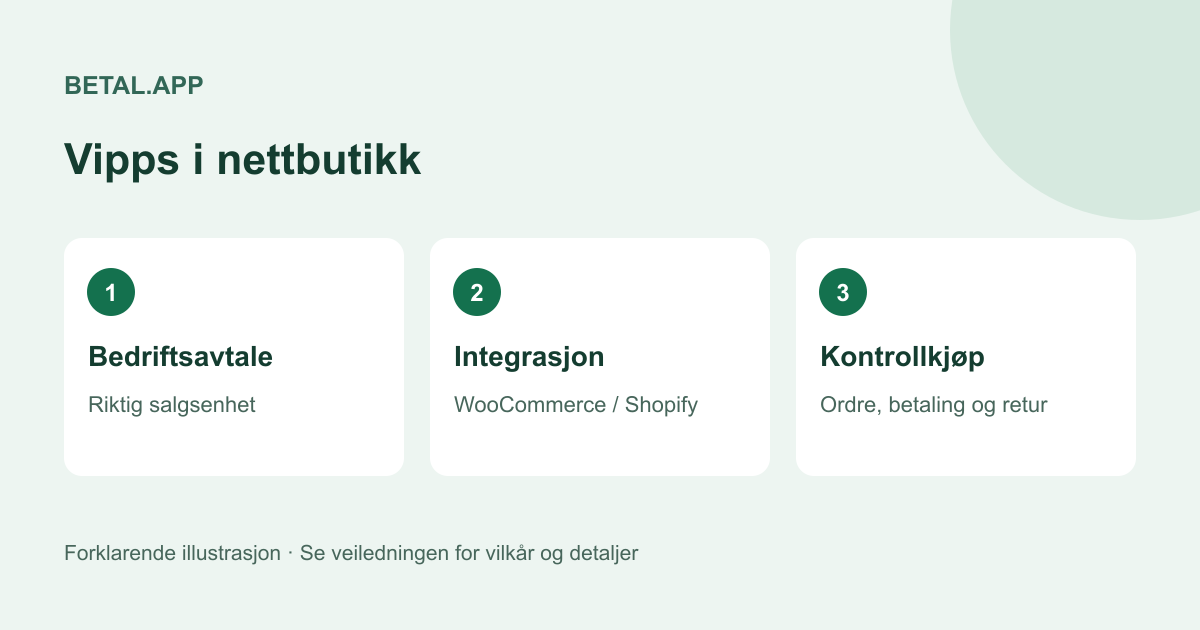
Innhold i artikkelen
Dette er en dokumentasjonsbasert oppsettsguide. Skjermtekster kan endres med språk og versjon; veiledningen er ikke en rapport fra testing av din butikk.
Før du begynner
- Avklar at du bestiller riktig produkt for betaling på nett.
- Ha tilgang til butikkens administrasjon og riktig salgsenhet i Vipps MobilePays bedriftsportal.
- Finn avtalt pris, utbetalingsoppsett og kontaktperson for butikken.
- Ta backup før du endrer en eksisterende WooCommerce-butikk.
Vippsnummer for et fysisk utsalg er ikke i seg selv et ferdig oppsett for nettbutikk. Se forskjellene mellom Vipps-produktene dersom du er usikker på hva du allerede har.
WooCommerce: installer og aktiver betalingsmåten
- Gå til utvidelser i WordPress. Finn den offisielle «Vipps/MobilePay for WooCommerce»-utvidelsen via leverandørens dokumentasjon, installer og aktiver den.
- Åpne WooCommerce → Innstillinger → Betalinger, og aktiver Vipps MobilePay.
- Åpne betalingsmåtenes innstillinger. Legg inn opplysningene for riktig salgsenhet fra bedriftsportalen.
- Kontroller butikkens valuta, fraktvalg og hvordan betalingene håndteres sammen med ordrestatusene.
- Lagre og gjennomfør kontrollene i testsjekklisten nedenfor før du markedsfører betalingsmåten.
WooCommerce-integrasjonen kan vise Vipps i den vanlige kassen. Dokumentasjonen beskriver også Express fra blant annet produkt- og handlekurvsider. Aktiver bare de flytene du har kontrollert med dine produkter og fraktvalg.
Shopify: legg til integrasjonen i betalingsinnstillingene
- Åpne Settings → Payments → Add payment method i Shopify.
- Finn den offisielle Vipps/MobilePay-integrasjonen som er lenket fra Vipps MobilePays Shopify-guide. Dokumentasjonen oppgir Crude som utvikler og vedlikeholder.
- Følg oppsettet for å administrere kontoen, velge betalingsprodukt og fylle inn nødvendige kontoopplysninger.
- Aktiver Vipps MobilePay som betalingsmåte.
- Gjennomfør et lite, kontrollert kjøp med riktig produksjonsoppsett og kontroller ordren i Shopify.
Dokumentasjonen anbefaler kontrollbestillinger mot produksjonsnøklene. Slike kjøp er reelle betalinger og må håndteres deretter. Testmiljø krever et eget, riktig oppsett; en betalingsmåte er ikke i testmodus bare fordi du selv kaller kjøpet en test.
Vipps i Shopify-kassen, innlogging med Vipps og en app for profilering er ulike funksjoner. Et installert innloggingsvalg eller en logo betyr derfor ikke at betalingsmåten er aktiv.
Bruk riktig salgsenhet og riktige nøkler
Bedriftsportalen viser opplysninger som salgsenhetsnummer, Client ID, Client Secret og abonnementsnøkkel der integrasjonen krever disse. Bruk opplysningene som tilhører butikken og miljøet du setter opp. Ikke bland produksjon og test eller kopier opplysninger fra en annen salgsenhet.
Legg hemmelige nøkler i integrasjonens beregnede innstillingsfelt. Ikke publiser dem i en side, et skjermbilde eller en åpen supportsak. Del bare med den som trenger tilgang til oppsettet. Se leverandørens integrasjonsstart for skillet mellom ferdig utvidelse og egen API-integrasjon.
Reservasjon er ikke alltid det samme som innbetalt salg
Dokumentasjonen for WooCommerce skiller mellom å reservere beløpet og å belaste det. Ikke bruk kundens godkjenning i appen som eneste bevis på at pengene er endelig belastet og klare til avstemming.
Bestem hvem som følger opp ordrer som venter på belastning, hvem som kan refundere, og hvilken status som brukes når varen er sendt. I Shopify beskriver leverandøren belastning og refusjon fra butikkadministrasjonen. Kontroller den konkrete ordren og betalingsstatusen i din løsning.
Test dette før du åpner for kundene
| Kontroll | Hva du bør se etter |
|---|---|
| Vanlig kjøp | Riktig totalbeløp, frakt, ordre og betalingsstatus. |
| Mobiltelefon | At overgangen mellom nettleseren og Vipps er forståelig, og at kunden kommer tilbake til riktig bestilling. |
| Avbrutt betaling | At en ubetalt bestilling ikke behandles som et betalt salg. |
| Refusjon | At du kan følge beløpet og se hva som skjer med ordre og oppgjør. |
| Kvittering og regnskap | At ordre, betalingsreferanse og utbetaling lar seg koble sammen. |
Noter hva du faktisk har prøvd, med dato og programversjoner. Et skjermbilde av at knappen finnes, er et dårligere kontrollpunkt enn en ordre du har fulgt fra start til refusjon eller ferdig oppgjør.
Hvis Vipps ikke vises eller kjøpet feiler
Begynn med aktivering, valgt betalingsprodukt, miljø og salgsenhet. Kontroller deretter eventuelle feilmeldinger i plattformen, og om feilen gjelder alle kjøp eller bestemte produkter og fraktvalg. Unngå å endre flere innstillinger samtidig; det gjør feilen vanskeligere å avgrense.
Problemer med utvidelsen bør tas med integrasjonens support. Spørsmål om bedriftsavtalen eller en deaktivert salgsenhet hører hjemme hos Vipps MobilePay. Ha ordrenummer, tidspunkt og en feilmelding klar, men fjern hemmelige nøkler før du deler logger.
Kilder og videre lesning
- Vipps MobilePay: oppsett for WooCommerce
- Vipps MobilePay: oppsett for Shopify
- Vipps MobilePay: integrasjon eller ferdig utvidelse
- Vipps MobilePay: reservasjon og belastning